小编:@C7210 Sketch毕竟没有什么学习曲线,颇易上手,相应的也时常导致新手在一开始就忽略掉一些重要的、高频的使用小技巧,而将一些稍许费力耗时的方式一路沿用下去。这篇内容所针对的便是这样的情况。几乎没有进阶的要点,只针对初学的同学培养正确习惯,还望各位老司机们见谅。下面进入正文。
关于对象、图层、画板的使用技巧
1.通过快捷键调整图形的形状
选中图形,按住 Command 键,然后通过上、下、左、右方向键即可按1像素为单位调整图形形状。同时按住 Command Shift 方向键,则可以按10像素为单位进行调整。

2.复制元素
选中某元素,按 Command D 即可进行复制;复制出的新元素默认与原有元素的位置相同,且覆盖于原有元素之上。
此外,按住 Option 健,同时拖拽目标元素,同样可实现复制;保持复制出的新元素仍处于选中态,并连续使用 Command D 快捷键,即可按照之前手动拖拽的距离为间隔单位实现多重复制。

3.智能选择
按住 Option 键,面向多个元素拉选择框,最终只有完全处于选择框内部的元素会被选中,而其他元素会被忽略。

4.分组与解组
选中多个元素,按 Command G 将其合并为一组。选中某个组,按 Command Shift G 则可实现解组。
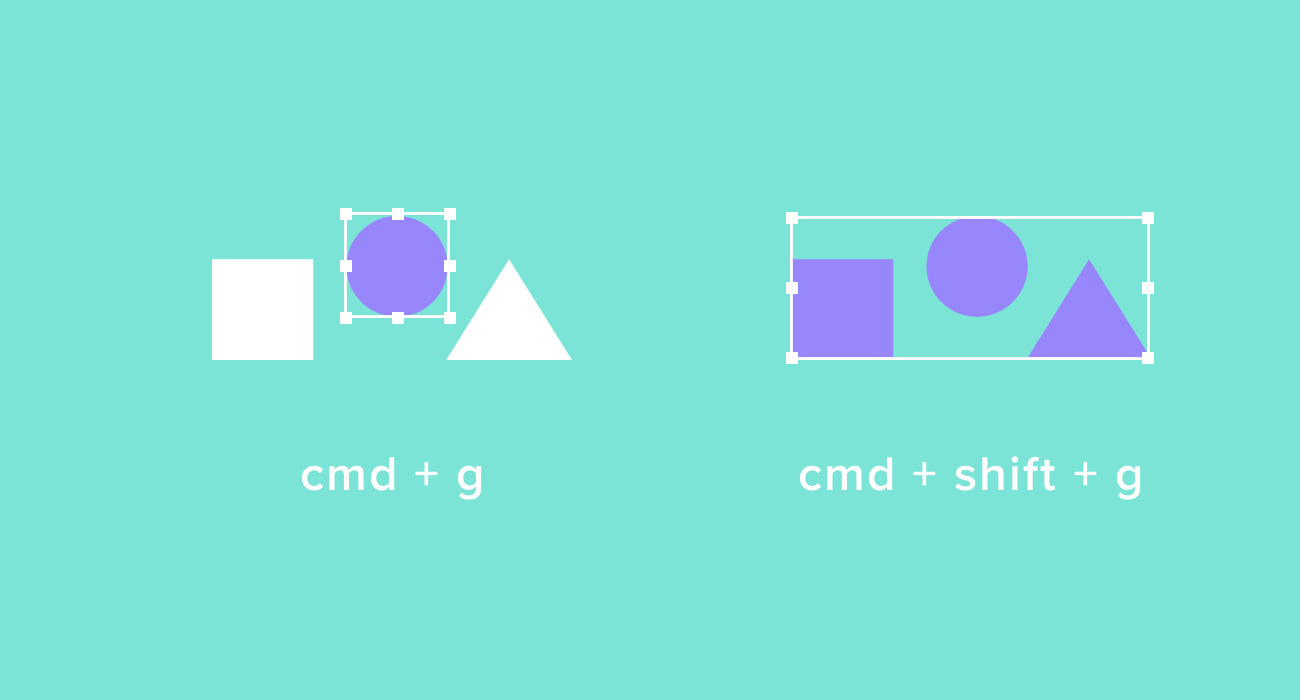
5.组内单选
要选中某分组内的特定元素,无需到图层列表中寻找,按住 Command 键,同时用鼠标直接指向该元素,即可“穿透”分组,直接选中元素。

6.将画板的缩放比还原为100%
按 Command 0,即可快速将画板的缩放比还原为100%。

7.调整缩放比,使所有的画板得以同屏呈现
按 Command 1,即可快速将画板调整为恰当的缩放比,所有的画板得以同时呈现在视图当中。

8.使视图聚焦于选中的元素
按 Command 2,即可将编辑区域的视图焦点快速移至处于选中态的元素或画板。

9.将元素置于图层序列的首位或末位
按住 Option 键,Sketch顶部工具栏里的“向前(Forward)”、“向后(Backward)”按钮会自动变为“最前(To Front)”、“最后(To Back)”,即可使选中的元素排列到图层序列的首位或末尾。

10.重命名图层
选中某元素,按 Command R,该元素在图层列表中的条目即进入可编辑状态,此时输入新的图层名称即可。

关于元素的编辑与导出
1.测量元素间距
选中一个或多个元素,按住 Option 键,同时将鼠标指向要测量间距的目标元素。在移动元素时,也可同时按住 Option 键,即可在移动过程中即时查看元素距离特定元素或画板边缘的距离。

2.通过数字键设置元素的不透明度
选中元素,然后按一个或一组数字键即可直接设置其不透明度 (alpha 值),例如“1”代表10%,“5”代表50%,“9”代表90%,“75”代表75%,等等。

3.单独调整某个位置上的圆角半径
你可以为元素的四角独立设置不同的圆角半径。选中该元素,在右侧面板的“半径 (Radius)”当中输入一组四个数字,由分号隔开,分别代表左上角、右上角、右下角、左下角的半径值,例如“10;20;30;40”。

4.订制快捷键
你可以为自己常用的 Sketch 功能设置快捷键。进入 macOS 的系统偏好设置 – 键盘 – 快捷键,选择左侧列表中的“应用快捷键”,点击右侧的“ ”按钮,在对话窗口的“应用程序”列表中选择 “Sketch”,在“菜单标题”中输入你所需的功能在 Sketch 菜单栏里的准确名称,然后设定自己的快捷键组合即可。

5.在属性检查器中使用数学运算符
Sketch 可以在右侧检查器面板的文本框当中执行数字运算。例如你想将当前矩形的宽度翻倍,那么可以在“宽度 (Width)”当中的数字后面输入“*2”,代表“乘以2”。

6.复杂图形
对于一些复杂的图形,例如多边形或星型,可以在右侧检查器面板中设置边 (Sides)或顶点 (Points)的数量。

7.旋转复制 (万花筒效果)
在 Sketch 的工具栏上右键单击,选择“订制工具栏 (Customize Toolbar)”,然后将“旋转复制 (Rotate Copies)”按钮拖入工具栏。
选中某元素,点击“旋转复制”按钮,输入需要复制出的元素数量,点击“OK”即可。

8.切片
切片工具 (快捷键“S”)可以拖拽出矩形区域,供你导出图形。但导出区域未必要覆盖到元素或画布整体,你可以把切片作为一种灵活的截屏工具进行使用。

9.导出元素、分组或画板
选中某个元素、分组或画板,在右侧检查器面板的底部点击“Make Exportable”,在展开的选项单当中选择导出规格、文件名后缀和文件格式,即可开始导出。

10.导出高分辨率素材
我们在设计界面时通常会按照字面意义的像素规格来设置画板 (1x规格),例如使用375×667的画板来设计4.7寸规格的界面。但你需要面向高像素密度的屏幕导出画板或局部素材 – 在“Make Exportable”选项单的“Size”当中输入“2x”或更高值即可。或者你也可以直接在这里输入所需导出的具体规格,例如“750px”等等。

关于 symbols
1.通过 symbols 实现元素复用
怎样判断是否要使用 symbols?答案在于目标元素的复用性。symbols 就像邮戳,制作了一个之后便可以反复使用。在 Sketch 中,当你修改了主 symbol,所有来自于该 symbol 的实例对象都会被自动更新,这能使设计稿的迭代效率得到极大提升。

2.创建 symbol
通过 symbols 将复用率较高的设计模式进行打包。举例来说,我们现在有一个卡片组件,其中包含一个圆形图片、一段文字描述以及一个按钮。完成布局设计,将它们打包成组,然后在工具栏中点击“Create Symbol”按钮即可。

3.通过属性覆写 (overrides) 对symbol进行订制
譬如我们将一个卡片模式打包成为symbol,在日常使用时通常需要在不修改主symbol的前提下更改每个实例当中的具体属性值,例如图片、文字等等。属性覆写功能 (overrides) 就是用来解决这个问题的。
将symbol插入到画板当中,保持选中态,右侧检查器面板当中会出现“Overrides”选项单。下图所示的范例共包含4项可覆写文本字段,你只需在这里进行修改,便能使该symbol衍生出的每一个实例对象都体现出不同的内容。

4.创建symbol之前,对图层进行重命名
为了使可覆写的属性在检查器面板当中呈现出恰当的属性名,例如“姓名”、“职能”等等,而不是在创建symbol时所使用的特定范例内容,你可以在打包创建symbol之前对图层进行重命名,使其与最终希望呈现出的属性名称一一对应。

5.为特定的元素禁用属性覆写
symbol当中并非每一个元素都需要支持覆写功能,譬如那些永远不会发生内容变动的属性。如果不想该属性出现在symbol的检查器面板当中,只需在创建symbol之前在图层列表当中将该图层锁定即可 (锁型图标)。

6.symbols嵌套
“设计模式”当中本就包含着多层次的概念,这同样能体现到symbol的实现方式里。譬如我们首先定义了一个全局通用的按钮symbol,然后我们还需要一个全局通用的工具栏symbol,而这个工具栏当中又会用到刚刚定义的按钮,这时我们便可以将按钮symbol插入到工具栏当中,并一同打包创建为新的symbol,实现嵌套。如果按钮symbol得到样式更新,那么工具栏symbol当中的按钮样式便可自动更新。

7.symbols的尺寸可变
你可以随意调整symbols实例对象的尺寸,而不用受制于symbol本身的规格。不过一旦将来主symbol的尺寸发生变化,所有实例都将统一更新为新的尺寸样式,而忽略掉你之前所做的调整。

8.从symbol中分离
要将某实例对象从原本的symbol当中分离 (譬如要基于该symbol的布局设计更为复杂的模式时),在该对象上右键单击,选择“Detach from Symbol”,这将使实例变为普通的图层组。

原文地址:trydesignlab
译文地址:微博
作者:Patrick Multani
译者:C7210

